Bleed en snijlijnen instellen voor je boek (InDesign uitleg + tips)
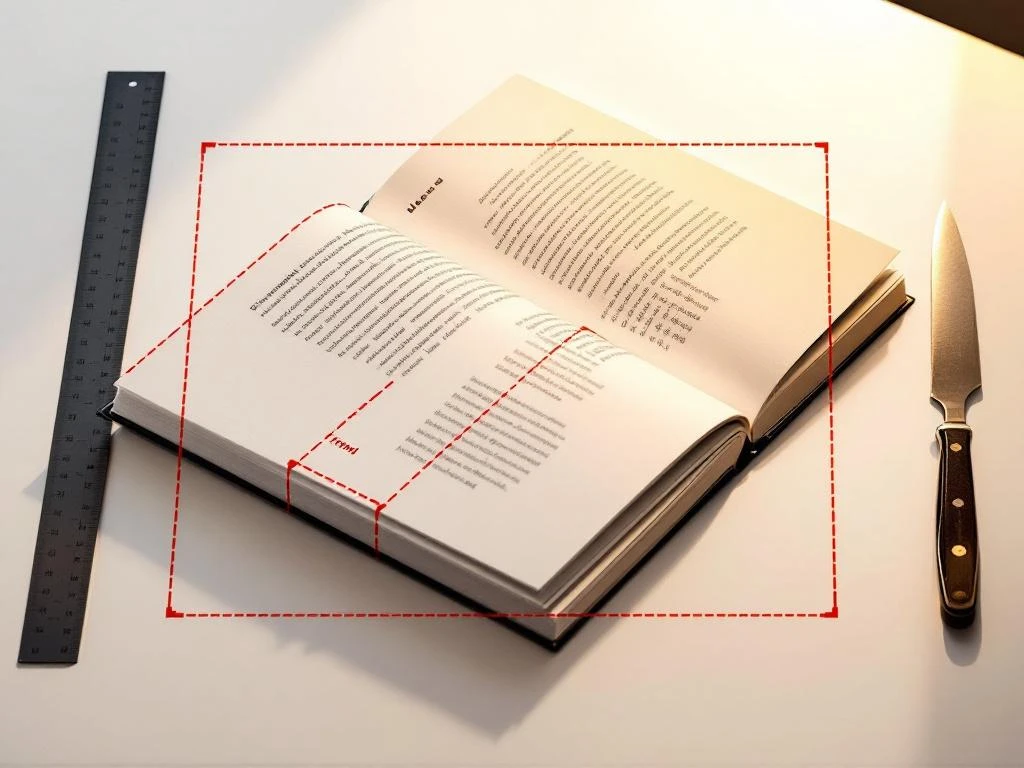
Het instellen van bleed en snijlijnen voor je boek is eenvoudiger dan je denkt. Bleed (afloop) is de extra ruimte van 3–5 mm rondom je ontwerp die voorkomt dat er witte randen ontstaan na het snijden. Snijlijnen geven aan waar de drukker het boek exact snijdt.
Werk je met InDesign? Dan stel je bleed in via Document Setup en voeg je snijlijnen toe via Marks and Bleeds bij het exporteren naar PDF.
Laat ons jouw bestand controleren en drukklaar maken!
Twijfel je of jouw bestand voldoet aan alle technische eisen? Wij controleren je bleed, snijlijnen en marges en zorgen dat alles klopt voor productie — zodat jij geen bestanden hoeft af te keuren.
- • Controle op bleed, snijlijnen en veiligheidsmarges
- • Advies over formaat, papier en afwerking
- • Inclusief prijsindicatie per oplage en bindwijze
Geen verplichtingen, wel direct duidelijkheid.
Waarom zijn bleed en snijlijnen zo belangrijk bij boeken drukken?
Bij professioneel boek drukken zorgen bleed en snijlijnen voor een strak en foutloos eindresultaat. Zonder deze instellingen kunnen er witte randen ontstaan of kan tekst te dicht op de rand worden afgesneden.
Drukwerk is nooit 100% exact. Tijdens productie kan papier licht verschuiven. Door bleed toe te voegen voorkom je dat dit zichtbaar wordt in het eindresultaat.
Zonder bleed en snijlijnen:
- kans op witte randen
- risico op afgesneden tekst
- grotere kans op afkeuring door de drukker
Wat is het verschil tussen bleed en snijlijnen?
Bleed (afloop)
Bleed is extra ruimte rondom je ontwerp die wordt meegedrukt en daarna wordt afgesneden.
Functie:
- voorkomt witte randen
- zorgt dat afbeeldingen tot de rand doorlopen
Snijlijnen (crop marks)
Snijlijnen geven exact aan waar het boek wordt gesneden.
Functie:
- helpt de drukker bij nauwkeurig snijden
- bepaalt het eindformaat van je boek
Hoe stel je bleed correct in voor je boek?
Voor boeken gebruik je standaard 3mm bleed aan alle kanten. Bij grotere formaten kan 5mm nodig zijn, afhankelijk van de eisen van je drukkerij.
In InDesign ga je naar File > Document Setup en vul je bij Bleed 3mm in voor alle zijden. In andere programma’s zoals Canva of Word is dit lastiger, omdat deze niet zijn ontworpen voor professioneel drukwerk.
Let op dat je alle elementen die tot de rand moeten lopen, ook daadwerkelijk tot in de bleed laat doorlopen. Tekst moet juist minimaal 5mm van de snijlijn blijven om te voorkomen dat deze wordt weggesneden.
| Boekformaat | Aanbevolen bleed | Tekstmarge minimum |
|---|---|---|
| A5 (148 x 210mm) | 3mm | 5mm |
| A4 (210 x 297mm) | 3-5mm | 5mm |
| Vierkant formaat | 3mm | 5mm |
Hoe maak je snijlijnen aan in InDesign en andere programma’s?
In InDesign voeg je snijlijnen toe tijdens het exporteren naar PDF. Ga naar File > Export, kies Adobe PDF en klik op Marks and Bleeds in het exportvenster.
Vink hier “Crop Marks” aan om snijlijnen toe te voegen. Je kunt ook “Bleed Marks” aanvinken voor extra duidelijkheid. De snijlijnen verschijnen automatisch op de juiste plek rondom je ontwerp.
In andere programma’s is dit proces ingewikkelder. Canva en Word hebben geen ingebouwde functie voor professionele snijlijnen. Hierdoor zijn deze programma’s minder geschikt voor boekproductie waarbij je zelf de technische bestanden moet aanleveren.
Gebruik je een ander ontwerpprogramma? Zoek dan naar opties zoals “printer marks”, “crop marks” of “trim marks” in de export- of printinstellingen.
Welke fouten moet je vermijden bij bleed en snijlijnen?
De grootste fout is vergeten om bleed in te stellen voordat je begint met ontwerpen. Achteraf toevoegen betekent dat je alle randafbeeldingen opnieuw moet aanpassen.
Een andere veelgemaakte fout is tekst te dicht bij de snijlijn plaatsen. Houd minimaal 5mm afstand aan, anders kan belangrijke tekst per ongeluk worden weggesneden tijdens de productie.
Let ook op dat je geen belangrijke elementen in de bleed plaatst die zichtbaar moeten blijven. Alles in de bleed wordt weggenomen, dus zorg dat logo’s en tekst binnen de veilige zone blijven.
Exporteer altijd met de juiste instellingen. Vergeet je de snijlijnen aan te vinken, dan weet de drukker niet waar geknipt moet worden. Dit kan leiden tot afkeuring van je bestanden.
Belangrijke punten om te onthouden
Stel altijd 3mm bleed in voordat je begint met ontwerpen. Zorg dat afbeeldingen die tot de rand lopen doorlopen tot in de bleed, maar houd tekst minimaal 5mm van de snijlijn.
Exporteer je PDF met snijlijnen via de Marks and Bleeds optie. Controleer je bestand altijd voordat je het naar de drukker stuurt.
Heb je geen ervaring met deze technische aspecten? Wij helpen je graag bij het correct voorbereiden van je bestanden voor professioneel boek drukken. Wil je weten of je dit ook zelf kunt doen? Lees ons artikel kan je zelf je boek ontwerpen voor drukken. Ons team zorgt er in ieder geval voor dat je boek altijd voldoet aan alle technische eisen, zodat je verzekerd bent van een perfect eindresultaat zonder gedoe met afgekeurde bestanden.
Veelgestelde vragen over bleed en snijlijnen
Wat is bleed bij het drukken van een boek? Bleed (ook wel afloop genoemd) is een extra marge van 3 mm rondom je ontwerp die meegedrukt wordt maar na het snijden wordt weggenomen. Het voorkomt dat er witte randen ontstaan als de snijmachine een millimeter afwijkt van de exacte snijlijn.
Hoeveel bleed heb ik nodig voor mijn boek? Voor de meeste boekformaten is 3 mm bleed aan alle zijden de standaard. Bij grotere formaten of dikkere boeken kan 5 mm nodig zijn. Controleer altijd de specifieke aanleverspecificaties van jouw drukkerij, want deze kunnen per drukker verschillen.
Moet ik bleed instellen als mijn pagina’s geen aflopende afbeeldingen hebben? Als je pagina’s volledig wit zijn of alleen tekst bevatten die niet tot de rand loopt, is bleed technisch gezien niet noodzakelijk. Zodra er echter ook maar één pagina is met een kleurvlak of afbeelding tot de rand, stel je bleed in voor het hele document.
Kan ik bleed achteraf toevoegen aan mijn ontwerp? Dat is mogelijk, maar niet ideaal. Afbeeldingen die je had bedoeld om tot de rand te laten lopen, zijn dan te klein en moeten worden vergroot of opnieuw geplaatst. Het is daarom sterk aan te raden om bleed in te stellen vóórdat je begint met ontwerpen.
Wat gebeurt er als ik mijn boek zonder bleed of snijlijnen aanlevert? Zonder correcte instellingen kan je boek worden afgekeurd door de drukkerij, wat leidt tot vertraging en extra kosten voor het opnieuw aanleveren van bestanden. BoekenMakers Bovendien bestaat de kans op zichtbare witte randen of afgesneden tekst in het eindresultaat.
Zijn bleed en snijlijnen hetzelfde? Nee. Bleed is de extra ruimte die buiten de snijlijn wordt meegedrukt en daarna wegvalt. Snijlijnen zijn de hoektekens waarop het document wordt afgesneden om het uiteindelijk gewenste formaat te krijgen — ze geven de drukker aan waar precies gesneden moet worden.
Kan ik bleed en snijlijnen instellen in Canva of Word? Canva en Word zijn niet ontworpen voor professioneel drukwerk en hebben geen volwaardige ingebouwde functies voor bleed en snijlijnen. Voor boekproductie waarbij je zelf drukklare bestanden aanlevert, is InDesign (of Adobe Illustrator) het aangewezen programma.
Wat is het verschil tussen bleed en veiligheidsmarge? Bleed is de ruimte buiten de snijlijn waar afbeeldingen in doorlopen. De veiligheidsmarge is een zone binnen de snijlijn, vaak 3 millimeter breed, waarbinnen je geen belangrijke elementen zoals tekst of logo’s plaatst Dedrukwerkspecialist — zodat deze niet per ongeluk worden afgesneden.