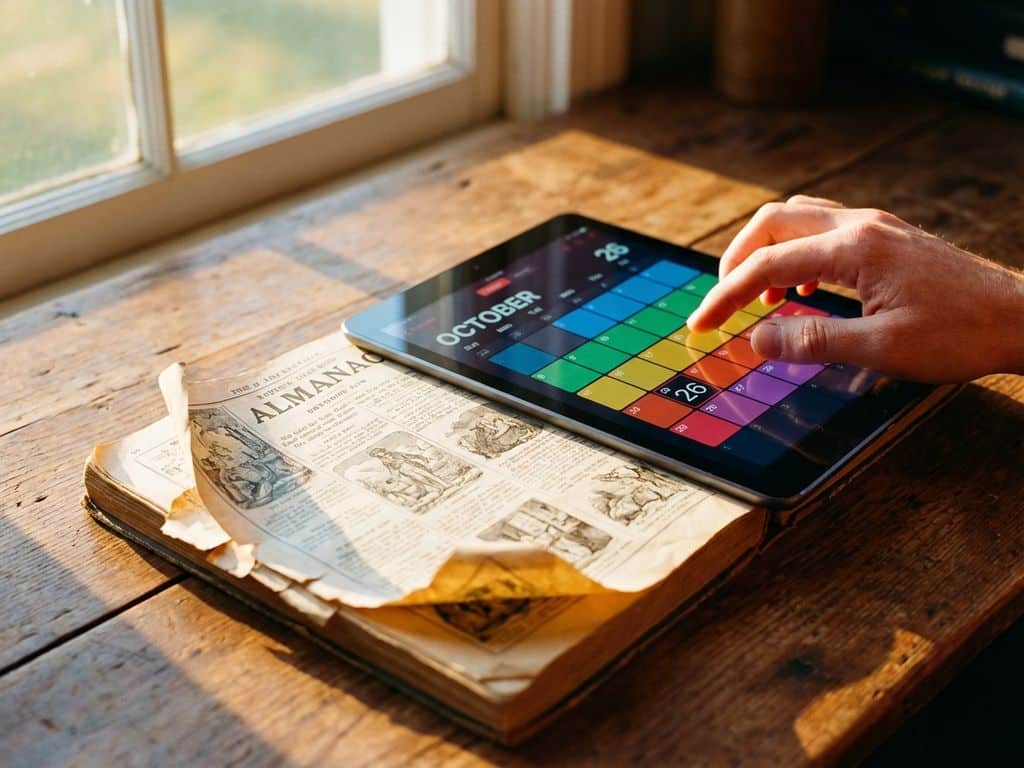
Hoe maak je een digitale versie van je almanak?
Een digitale versie van je almanak maken begint met het kiezen van de juiste digitaliseringsmethode: scannen voor de hoogste kwaliteit of fotograferen voor snelheid. Professioneel scannen geeft de beste resultaten voor tekstbehoud en archivering. Je hebt verschillende bestandsformaten tot je beschikking, waarbij PDF ideaal is om te bewaren en te delen, terwijl JPEG geschikt is voor online gebruik.
Wat is het verschil tussen scannen en fotograferen van je almanak?
Scannen biedt superieure kwaliteit met een hogere resolutie en betere tekstherkenning, terwijl fotograferen sneller gaat maar minder consistente resultaten oplevert. Scanners produceren vlakke, gelijkmatig belichte beelden zonder schaduwen of vervormingen die bij fotograferen kunnen ontstaan.
Bij scannen plaats je elke pagina plat op het scanoppervlak, wat zorgt voor een uniforme belichting en scherpte over de hele pagina. De scanner beweegt systematisch over het document en registreert elk detail met consistente kwaliteit. Dit is vooral belangrijk voor almanakpagina’s met kleine tekst of fijne details.
Fotograferen kan handig zijn voor dikke almanakken die niet goed open kunnen zonder beschadiging. Gebruik dan een stabiele opstelling met goede verlichting en fotografeer recht van boven. Let er wel op dat je een hoge resolutie instelt en zorg voor een gelijkmatige belichting zonder schaduwen van de paginarand.
Welke bestandsformaten zijn het beste voor digitale almanakken?
PDF is het meest geschikte formaat voor digitale almanakken, omdat het tekst doorzoekbaar houdt, de lay-out bewaart en op alle apparaten goed wordt weergegeven. TIFF gebruik je voor archiveringsdoeleinden vanwege de lossless compressie, terwijl JPEG praktisch is voor online delen door de kleinere bestandsgroottes.
Voor langdurige bewaring kies je TIFF, omdat dit formaat geen kwaliteitsverlies geeft bij herhaald openen en opslaan. TIFF-bestanden zijn wel groter, dus houd rekening met de benodigde opslagruimte. PDF combineert meerdere pagina’s in één bestand en behoudt de originele lay-out, wat ideaal is voor het digitaal doorbladeren van je almanak.
JPEG is geschikt wanneer je pagina’s individueel wilt delen via sociale media of e-mail. De compressie maakt bestanden kleiner, maar kan details in tekst minder scherp maken. Voor webgebruik is JPEG prima; voor professionele archivering kies je TIFF of PDF.
Hoe zorg je ervoor dat de tekst in je gedigitaliseerde almanak leesbaar blijft?
Scan met minimaal 300 DPI voor tekstdocumenten en 600 DPI voor pagina’s met zeer kleine tekst of details. Stel contrast en helderheid correct in tijdens het scannen om tekst scherp te laten afsteken tegen de achtergrond, zonder dat witte delen overbelicht raken.
Gebruik de tekstmodus of zwart-witinstelling van je scanner voor pagina’s die alleen tekst bevatten. Dit geeft scherpere letters dan kleurenscannen en resulteert in kleinere bestanden. Voor pagina’s met foto’s en tekst kies je de kleurenmodus met een hoge resolutie.
Controleer na het scannen of alle tekst goed leesbaar is door in te zoomen op verschillende delen van de pagina. Pas indien nodig de helderheid en het contrast achteraf aan in beeldbewerkingssoftware. Let vooral op gelige of verkleurde pagina’s, die extra aanpassing kunnen vereisen om de tekst goed zichtbaar te maken.
Waar kun je je digitale almanak het beste bewaren en delen?
Bewaar je digitale almanak op meerdere locaties: lokaal op je computer, in de cloud via Google Drive of Dropbox en op een externe harde schijf als back-up. Cloudopslag biedt toegankelijkheid vanaf verschillende apparaten en automatische synchronisatie, terwijl lokale opslag volledige controle geeft.
Voor het delen met familie gebruik je gedeelde mappen in clouddiensten, waarin je toegangsrechten kunt instellen. Zo bepaal je wie de almanak kan bekijken, downloaden of bewerken. Google Drive en OneDrive bieden goede opties voor familiaal delen met eenvoudige linkdeling.
Maak altijd meerdere back-ups op verschillende locaties. Een goede strategie is de 3-2-1-regel: drie kopieën, waarvan twee op verschillende media en één op een externe locatie. Controleer regelmatig of je back-ups nog toegankelijk zijn en werk ze bij wanneer je wijzigingen aanbrengt in de originele bestanden.
Hoe Boekenmakers helpt met het professioneel digitaliseren van almanakken
Wij bieden professionele digitalisering van je bestaande almanak met hoogwaardige scantechnieken die optimale tekstkwaliteit en kleurweergave garanderen. Ons team zorgt voor de juiste instellingen per paginatype en levert je almanak op in het gewenste bestandsformaat.
Onze digitalisatieservice omvat:
- Professioneel scannen met de optimale resolutie voor elk paginatype
- Kleur- en contrastcorrectie voor de beste leesbaarheid
- Levering in PDF, TIFF of andere gewenste formaten
- De mogelijkheid om nieuwe gedrukte exemplaren te maken
- Persoonlijke begeleiding tijdens het hele proces
Daarnaast kunnen we van je gedigitaliseerde almanak nieuwe, hoogwaardige gedrukte exemplaren maken. Zo bewaar je je waardevolle herinneringen niet alleen digitaal, maar kun je ook fysieke exemplaren delen met familie en vrienden. Als je zelf een eigen almanak maken wilt, helpen we je graag bij het hele proces. Neem contact op voor een vrijblijvend adviesgesprek over de mogelijkheden voor jouw almanak.